FIRMA DE UN DOCUMENTO PDF CON LA APLICACIÓN ADOBE READER UTILIZANDO UN CERTIFICADO CON ALMACENAMIENTO EN SOFTWARE (SOFTOKEN)

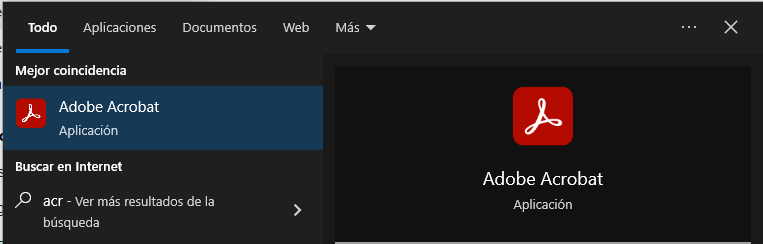
1 Abrir la aplicación Adobe Reader

...

2 Posteriormente se tendrá la siguiente pantalla.

...

3 Seguidamente abrir el documento PDF.

...

4 Al obtener el documento PDF abierto se tendrá la siguiente pantalla.

...

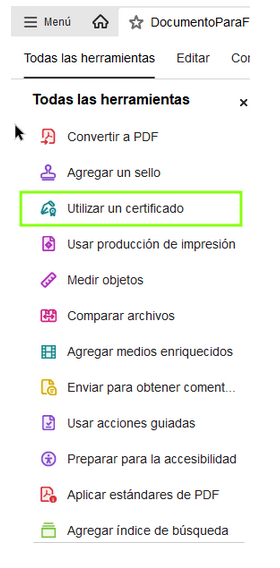
5 En la sección de Todas las herramientas buscar la opción Utilizar un certificado.

...

6 A continuación, se mostrará el siguiente mensaje. Presione Aceptar para continuar con el procedimiento.

...

7 Al presionar Aceptar, se mostrará la siguiente pantalla.

...

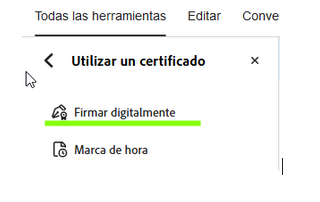
8 En la sección de Utilizar un certificado se debe presionar en Firmar digitalmente.

...

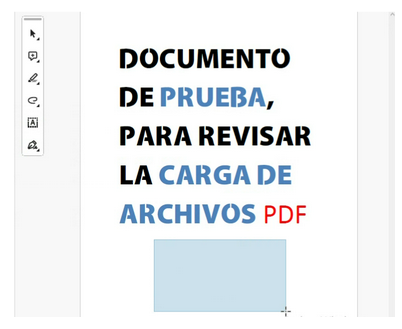
9 Posteriormente, aparecerá el ícono que le permitirá seleccionar el lugar del documento donde desea insertar la firma digital, como se muestra en la siguiente pantalla.

...

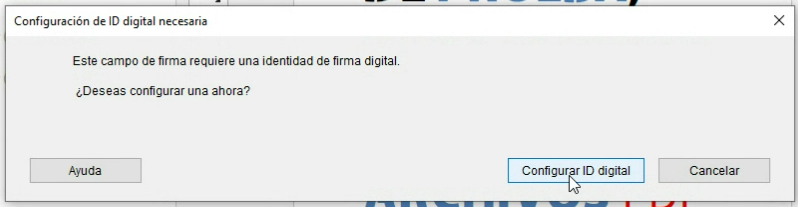
10 Una vez realizada la selección, debe proceder a Configurar ID digital.

...

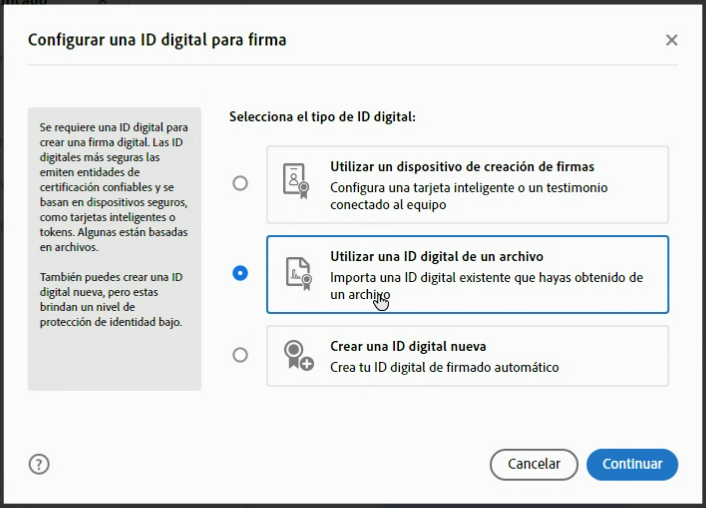
11 Al presionar Configurar ID digital, se mostrará la siguiente pantalla.

...
...

TOMAR EN CUENTA

Para configurar una ID digital de firma, primero debe elegir el tipo de ID digital. Si va a utilizar un certificado almacenado en software, seleccione Utilizar una ID digital de un archivo para continuar.

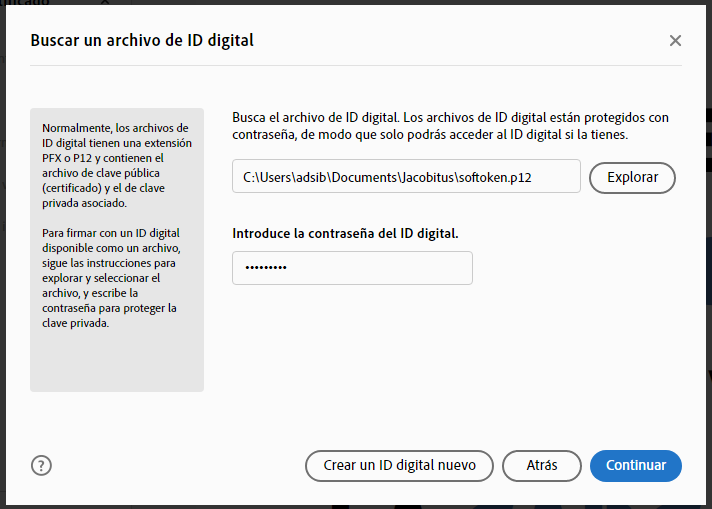
12 Posteriormente, debe configurar la ruta donde se encuentra el softoken y agregar la contraseña correspondiente.

...

Configuración:

C:\User\NOMBRE_DE_SU_EQUIPO\Documentos\Jacobitus\softoken.p12

...

TOMAR EN CUENTA

La contraseña que debe ingresar en el ID digital corresponde al softoken.

13 Una vez completados los dos campos requeridos, la pantalla se verá de la siguiente manera.

...

14 Posteriormente al presionar sobre el botón Continuar se tendrá la siguiente pantalla.

...

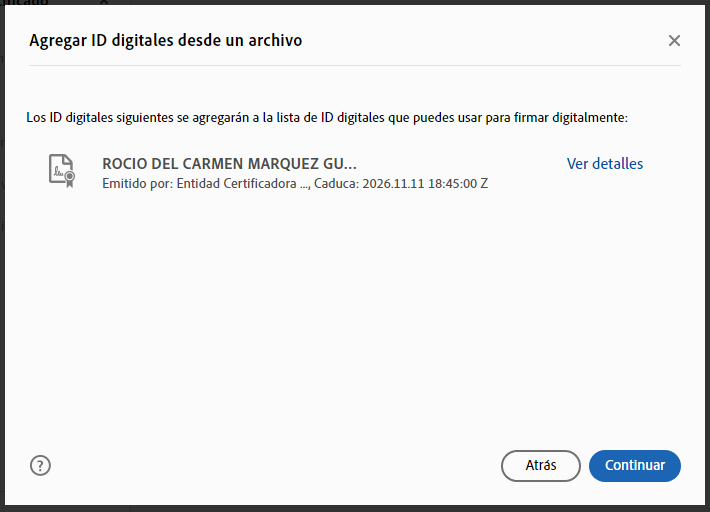
15 Al presionar nuevamente Continuar, se mostrarán los datos del certificado almacenado en el softoken con el cual se firmará el documento PDF, como se observa en la siguiente pantalla.

...

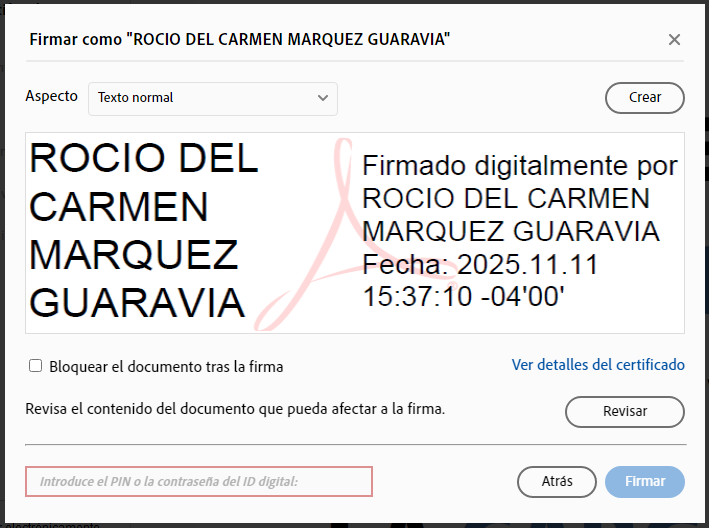
16 Seguidamente se procedera a ingresar el PIN O LA CONTRASEÑA DEL SOFTOKEN.

...

17 Posteriormente, se abrirá la ventana para seleccionar la ubicación donde se desea guardar el documento PDF firmado.

...

18 Una vez guardado el documento PDF firmado, podrá visualizar el archivo con la firma aplicada, como se muestra en la siguiente pantalla.

...
...

TOMAR EN CUENTA

Para verificar la validación del documento firmado digitalmente, puede hacerlo en la siguiente dirección: Validar documento

...

DIRECCIÓN: Edificio ADSIB, Calle Jaime Mendoza No 981 casi esquina Peñaranda, Zona Sur - San Miguel. LA PAZ, BOLIVIA ... ...

INFORMACIÓN: (591-2) 2205085 (591) 71555590 soporte@firmadigital.bo

HORARIO DE ATENCIÓN: 08:30 - 16:30

UN SERVICIO DE
...